
Documentação Pirra Caixa
Zap Bot
Guia Completo: Zap Bot
Configure o atendimento automático e a emissão de faturas via WhatsApp.
1. Conectando seu WhatsApp
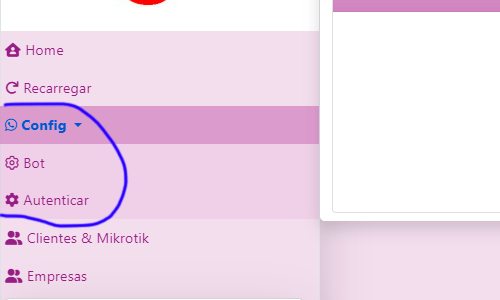
Acesse o menu Zap Atendimento > Config > Autenticar. Gere o QR Code e leia com o seu celular (aparelhos conectados).
2. Criando o Fluxo (Mensagens)
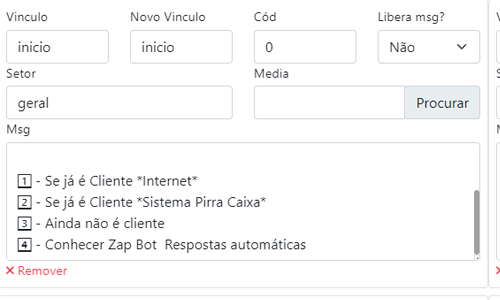
O Bot funciona como uma árvore. Cada resposta leva a um novo caminho através dos Vínculos:
De onde o cliente vem.
O número que ele digitou.
Para onde ele vai.
inicio e o Cód como 0.
3. Segunda Via (PIX e Boleto)
Para o sistema identificar o CPF e enviar a fatura automaticamente, use exatamente estes nomes:
| Ação Desejada | Vínculo | Novo Vínculo |
|---|---|---|
| Receber PIX | segunda_via |
pix |
| Receber Boleto | segunda_via |
boleto |
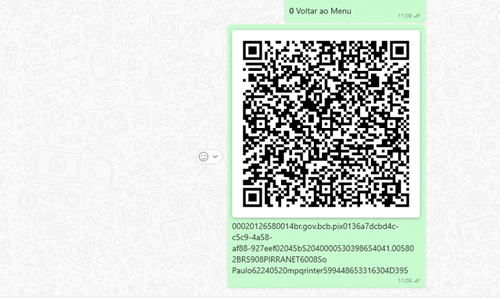
O sistema buscará a fatura em aberto com o menor vencimento para o CPF informado.
4. Atendimento Humano
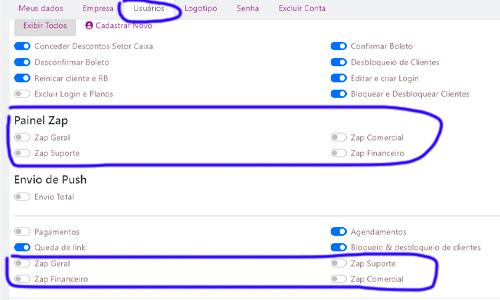
Para seus atendentes receberem as mensagens no painel, configure o usuário em Home > Configurações > Usuários:
- Marcar Painel Zap
- Marcar Envio de Push
- Selecionar o WhatsApp que ele gerencia
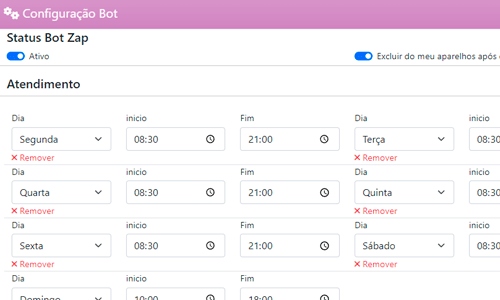
Horário de Atendimento: Configure os horários em "Bot". Se o cliente chamar fora do horário, ele receberá a Mensagem de Ausência.
4. Horários de Atendimento
Configure quando o seu bot deve transferir para um humano ou avisar que a empresa está fechada.
Exemplo de Configuração:
Se você atende de segunda a sexta em dois turnos:
- Manhã: Segunda | Início:
08:00| Fim:12:00 - Tarde: Segunda | Início:
14:00| Fim:18:00
Importante: Qualquer mensagem fora desses horários fará o bot enviar automaticamente a sua "Mensagem de Ausência" (configurada no fim da página).

Carregando..