
Documentação Pirra Caixa
Erro De Comunicacao
Diagnóstico de Conexão: Siga os Passos
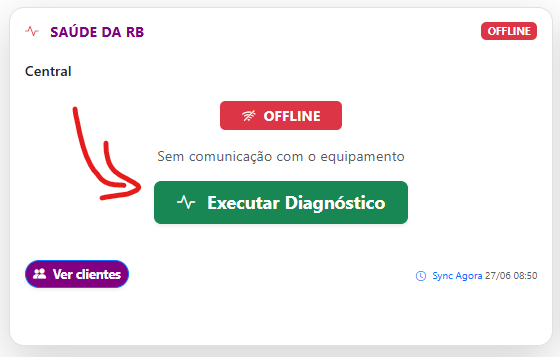
1. Executar diagnostico
Sempre que tiver com algum erro você deve clicar em executar diagnostico ele vai trazer informações importante para sua situação.
1. Tente integrar novamente!
Nosso script é automático: ele limpa conexões antigas, libera as portas no seu Firewall e cria os usuários necessários. Se não comunica, o primeiro passo é sempre gerar um novo script e colar no terminal.
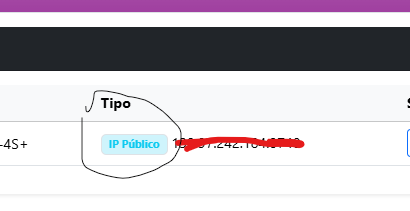
PEGAR NOVO SCRIPT AGORA1. Verifique se a conexão é via vpn ou ip
Vá no sistema em Mikrotik > concentradores. Devem aparecer tipo de conexão vpn ou ip publico
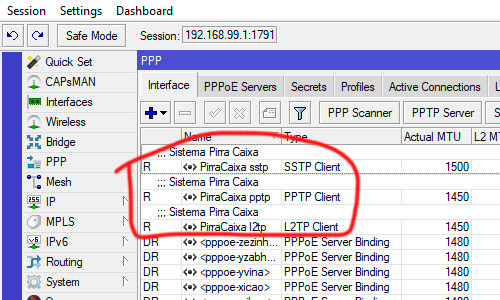
2. Verifique se as conexões existem
Vá em PPP > Interface. Devem aparecer as conexões do Pirra Caixa.
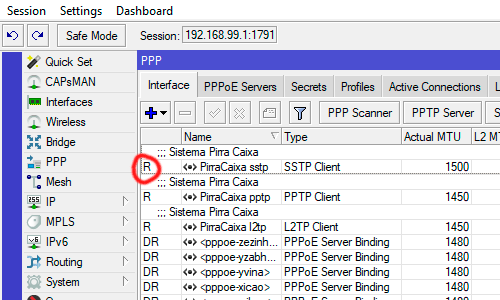
3. Procure pela letra "R" (Autenticada)
A letra R (Running) azul indica que a VPN está autenticada. Se ela estiver lá e não houver comunicação, o problema é bloqueio de porta API ou Firewall (Resolvido no Passo 1).
4. Sem o "R"? Olhe o LOG (Erro de DNS)
Abra o Log. Se aparecer "could not resolve name", sua RB não encontra o servidor.
vpn-pirra: could not resolve name vpn.pirracaixa.com.brConserto de DNS: Vá em IP > DNS, ative "Allow Remote Requests" e use o IP do Google 8.8.8.8.
5. Teste de Ping (Prova Real)
Se não houver erro de nome no log, abra o New Terminal e digite:
ping vpn.pirracaixa.com.br
Carregando..